
Você pode adicionar uma conta de e-mail cPanel ao aplicativo de e-mail integrado do Android. Você não precisa usar nenhum aplicativo externo do Google Play.
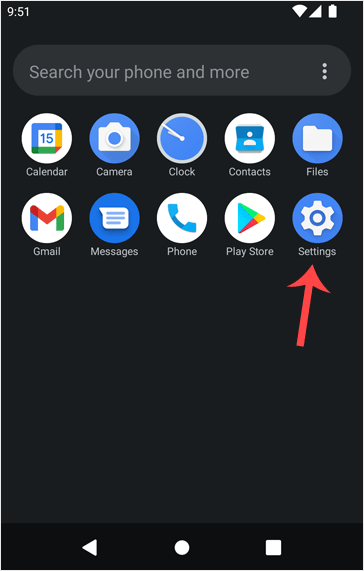
1. Abra seu celular Android e deslize de baixo para cima na tela. Encontre o icone "Settings" e o abra.
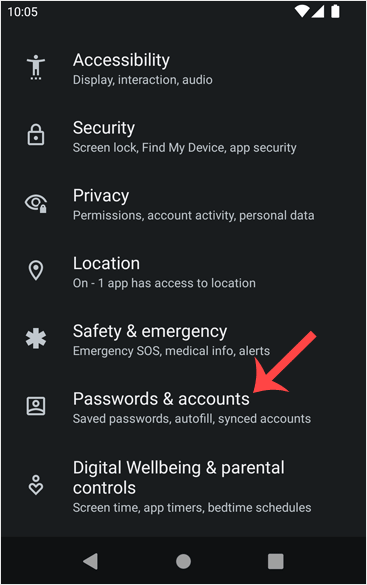
2. Role para baixo até a opção "Passwords & Accounts" e clique nela.
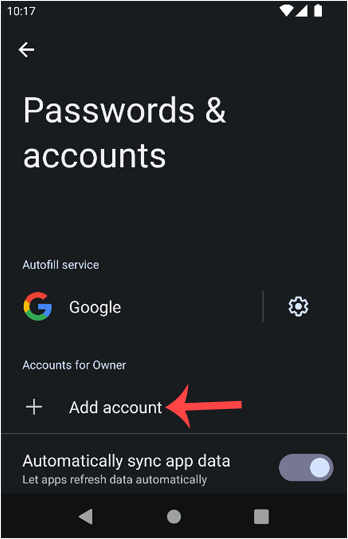
3. Toque em "+ Add account".
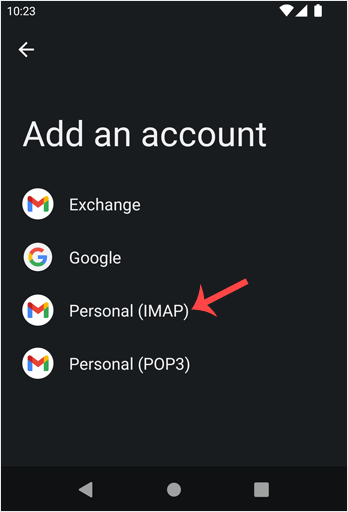
4. Agora, escolha a opção "Personal IMAP".
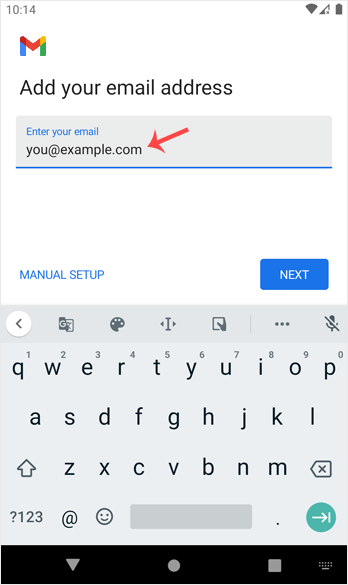
5. Na sessão "Add your email address", digite seu endereço de e-mail completo, como "you@example.com". Então toque "Next" e digite sua senha. Confirme com "Next" de novo.
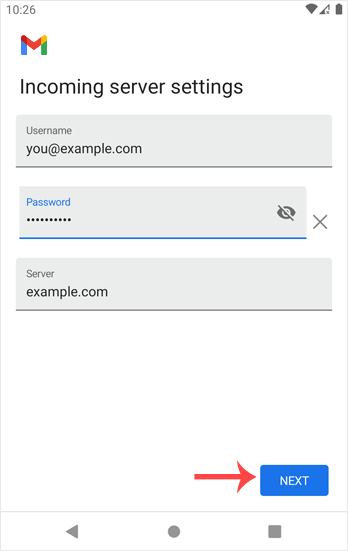
6. Procure por "Incoming Server Settings" E "Outgoing Mail Server Settings". Se tudo estiver OK, toque em "Next".
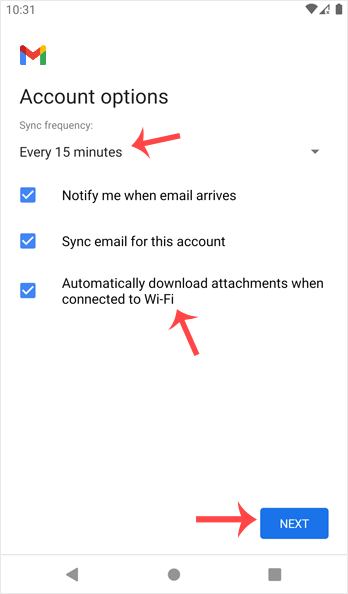
7. Você pode selecionar "Email Sync Frequency" e outras opções na opção de contas. Escolha de acordo com suas necessidades e pressione "Next".
8. Na caixa de entrada "Your Name", digite seu nome e aperte "Next".
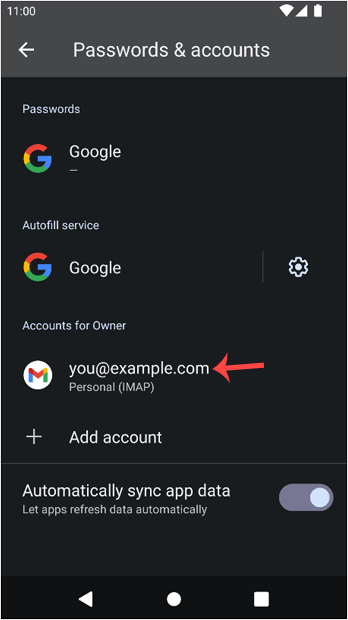
Parabéns! A partir de agora, sempre que receber um e-mail, receberá uma notificação. Você pode ver uma lista de contas de e-mail do seu Android Settings >> Passwords & Accounts.
Você também pode acessá-lo diretamente do aplicativo integrado do Gmail.
Confira nossos outros tutoriais do Android sobre como ler/verificar e-mails manualmente ou redigir e enviar uma nova mensagem.