
Plesk é um popular painel de controle de sites. Facilita o gerenciamento do seu site. Embora seja fácil de instalar, seguir nosso tutorial será muito útil e provavelmente economizará seu tempo.
Antes de prosseguir com a instalação, recomendamos usar o nome de host correto.
Quais são os requisitos?
- Novo sistema operacional Ubuntu, RockyLinux ou AlmaLinux instalado em seu VPS/Server.
Como instalar o Plesk Onyx?
Passo 1: Faça login no seu servidor por meio de um cliente SSH com permissões de root.
Em seguida, digite este comando:
sh <(curl https://autoinstall.plesk.com/one-click-installer || wget -O - https://autoinstall.plesk.com/one-click-installer)
A instalação começará e pode levar entre 20 e 30 minutos. Se ele mostrar um erro relacionado ao nome do host, não saia da instalação. Às vezes, o Plesk mostra apenas avisos e fornece instruções sobre como resolvê-los.
Depois que o Plesk estiver instalado, ele exibirá uma mensagem de felicitações no painel de controle do Plesk e apresentará uma URL.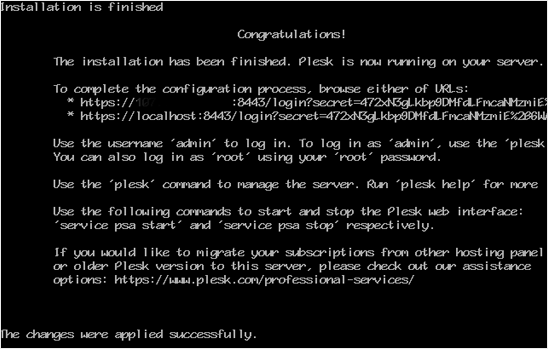
Copie todo o URL fornecido pelo Plesk e abra-o no navegador. Se a URL não funcionar, abra uma porta em seu firewall. Você pode verificar isso desativando o firewall e acessando a URL. Se funcionar, significa que você precisaria abrir uma porta Plesk no firewall.
Passo 2: Quando solicitado a aceitar cookies, aceite-o e insira seu nome e endereço de e-mail no "Contact Information".
Passo 3: Role para baixo até a parte inferior da página e, no campo de senha, digite a senha ou gere uma nova agora. No entanto, certifique-se de armazená-lo em um local seguro.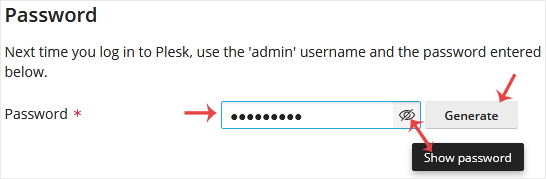
Passo 4: Na seção Licença, se você tiver uma chave de licença, digite sua chave de licença Plesk Onyx ou use uma licença de teste selecionando a "full-featured trial license".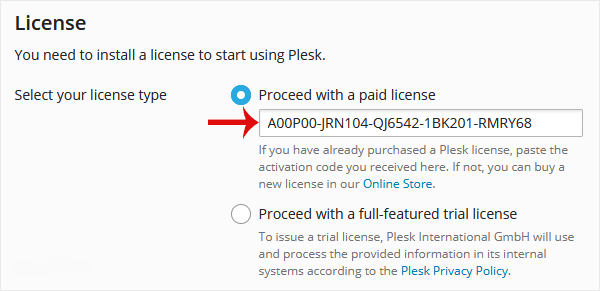
Último passo: Role até o final da página, leia e aceite o Contrato de licença do usuário final. Clique em "Enter Plesk".
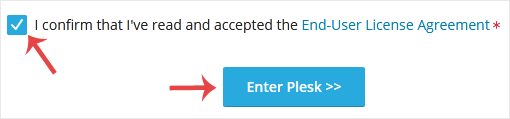
Parabéns, você instalou o Plesk Onyx com sucesso. Agora você pode acessar sua área de administrador do Plesk usando detalhes de login root ou o "admin" nome de usuário com a senha definida na etapa três.